
まずはこれだけ
asobby は、非想天則のホスト募集を自動で Web ロビーに掲載するツールです。
クライアントを起動
ウィンドウは開かず、タスクトレイ(画面右下)に常駐します。起動すると「トレイに常駐しています」という通知が出ます。
Discord でログイン
トレイアイコンをクリックしてメニューを開き、「Discord でログイン」を選びます。
天則でホストを立てる
ホスト待機を検知すると、自動でロビーに募集が掲載されます。掲載のための操作は不要です。
asobby の利用(募集の自動投稿・Web ロビー・戦績・チャットなど)には、トレイメニューから Discord ログインが必要です。
はじめてのセットアップ
- GitHub Releases から asobby.exe をダウンロードします(このページ右上の「クライアント DL」からも開けます)。インストールは不要で、exe を実行するだけです。
- 初回実行時に Windows Defender などの警告が出ることがあります。対処方法は下の「ウイルス対策ソフトの警告について」を参照してください。
- 起動するとタスクトレイに常駐します。アイコンが見当たらないときは、時計の近くにある △ ボタンを押すと隠れているアイコンが表示されます。
- トレイアイコンをクリックしてメニューを開き、「Discord でログイン」を選びます。ブラウザが開くので、Discord アカウントで認可してください。
- ポート開放していない場合は、メニューの「ツール」欄から Autopunch の exe を指定して起動してください。ポート開放なしで対戦できるようになります。
トレイメニューの見方
トレイアイコンを左クリックまたは右クリックするとメニューが開きます。全体の構成は次のとおりです。
- 1一番上の行は現在の状態表示です。グレーの行は情報表示で、クリックしても何も起きません。
- 2「─── ロビー ───」のような罫線付きの行は、セクションの見出し(区切りラベル)です。ボタンではないので押せません。
- 3✓ が付く項目は ON / OFF のスイッチです。クリックするたびに切り替わります。
- 4「›」が付く項目は、カーソルを乗せるとサブメニュー(選択肢)が開きます。
図はメニュー構成のイメージです。ログイン状態や動作状況によって、表示される項目・文言は多少変わります。
トレイアイコンの色
- 灰色 — 待機中。天則でホストを立てると自動投稿を開始します。
- 緑 — 募集中。ロビーに掲載中です。
- 橙 — 対戦中。ゲストが接続した状態です。
メニュー最上部のステータス行にも、同じ状態がテキストで表示されます。
Web ロビーの使い方
Web ロビー (asobby.com) では、募集一覧の閲覧に加えて、ホストへの定型メッセージ送信とロビーチャットが使えます(要 Discord ログイン)。
ランクマの仕様
ランクマ募集で、同じランク帯の Discord ログイン済み相手と対戦すると、条件を満たす対戦はランクマとして記録されます。
開始ランクの初回選択とは別に、「プロフィール編集」ページ下部の「ランクを変更する(1回のみ)」からE・N・Ex・H・Lへ一度だけ変更できます。現在Phの方は利用できません。戦績は残り、昇降格の50戦集計は変更後から始め直します。
同じ相手との連続対戦では、ランクマとして数えられるのは最初の 5 戦までです。6 戦目以降はカジュアル扱いになります(募集タイプがランクマのままでも)。
相手が切断したり、別の人が入ったりするとセッションが切り替わり、対戦カウントがリセットされます。一度 5 戦終えた相手でも、間に別の人が入ったあとなら、再びランクマ 5 戦が可能です。
昇格・降格は、現在のランク帯における直近 50 戦の勝率で判定します(50 戦揃ってから判定されます)。
| ランク | 昇格条件 | 降格条件 |
|---|---|---|
| E | 勝率 50% 以上 → N | — |
| N | 勝率 50% 以上 → Ex | — |
| Ex | 勝率 60% 以上 → H | 勝率 20% 未満 → N |
| H | 勝率 60% 以上 → L | 勝率 20% 未満 → Ex |
| L | 勝率 70% 以上 → Ph | 勝率 20% 未満 → H |
| Ph | 昇格なし | 降格なし |
Ph 帯ではランクの昇降格はありません。Ph 同士のランクマ対戦では、キャラごとのレート(TrueSkill)が更新されます。
ランクマにならないときのチェックリスト
ランクマ募集で対戦したのに戦績がカジュアル扱いになる場合は、次を順に確認してください。
- 募集タイプが「ランクマ」になっていますか?(トレイメニューの「募集タイプ切替」で確認できます)
- 自分も相手も Discord ログインしていますか?(未ログインの相手との対戦はカジュアル記録になります)
- 相手は自分と同じランク帯ですか?(違う帯との対戦はカジュアル記録になります)
- 同じ相手との 6 戦目以降ではないですか?(30 分以上空けるか、間に別の相手と対戦するとリセットされます)
- 自分も相手も最新版クライアントですか?(古い版では正しく記録されないことがあります)
戦績の管理
対戦結果はクライアント側にも保存され、Discord ログイン後にサーバーとも同期されます(トレイの「戦績をサーバーと同期」、または Web 戦績ページ)。
- クライアントの「戦績を見る...」— PC 内の記録をウィンドウで閲覧
- Web の戦績ページ (/stats) — サーバー上の記録を閲覧(要 Discord ログイン)
どちらも、次の表の行をクリックすると対戦履歴が絞り込まれます。組み合わせて使うと、知りたい情報にすぐたどり着けます。
- 自キャラ別 — 自分が使ったキャラでフィルタ
- 相手キャラ別 — 相手キャラでフィルタ
- 相手プロファイル別 — 相手のプロファイル名でフィルタ
フィルタは対戦履歴・集計の両方に反映されます。チップの × または「クリア」で解除できます。
高 Ping 警告
ロビー閲覧者がホストへ接続する際の Ping を監視し、しきい値を超えたときにホスト PC へトースト通知します。対戦前に回線状況を把握するための機能です。
- ゲストが接続したあとだけ判定します。募集中(ゲスト未接続)の間は警告しません。
- 警告を送れるのは、接続中のゲスト本人(Discord ログイン済み)だけです。他の閲覧者の Ping では通知されません。
- デフォルトのしきい値は通常 60ms、Giuroll 使用ホストは 100ms です。Giuroll ホストかどうかで自動的に使い分けます。
ON/OFF としきい値 (ms) は「投稿設定...」で変更できます。トレイメニューの「高 Ping 警告」チェックでも ON/OFF を切り替えられます(しきい値は投稿設定側)。
Web ロビーの Ping 列は、閲覧者 PC で asobby クライアントが起動しているときだけ表示されます。緑 (良好) / 黄 (しきい値の 75% 以上) / 赤 (しきい値以上) で色分けされます。
ブラウザのローカル接続許可(Ping 列)
Ping 列は Web ロビー (asobby.com) から、閲覧者 PC 上の asobby クライアント API (127.0.0.1:49152) へ接続して測定します。
Chrome / Edge 142 以降では、初回アクセス時にブラウザが「ローカル ネットワークへのアクセス」(127.0.0.1 の場合は「ループバック ネットワークへのアクセス」)の許可を求めます。「許可」を選ぶと Ping 列が使えます。
誤ってブロックした場合の再許可
- asobby.com のロビーを開いた状態で、アドレスバー左の鍵(または調整)アイコン → 「サイトの設定」
- 「ローカル ネットワークへのアクセス」(または「ループバック ネットワークへのアクセス」)を「許可」に変更
- ページを再読み込みするか、ロビー上部の「接続を再試行」を押す
クライアント未起動の場合も Ping は「—」のままです。asobby トレイアイコンが表示されているかも確認してください。
VPN 利用時の注意
asobby は公開 IP と UDP 到達性を使ってロビー掲載・接続確認を行います。VPN 利用時は経路が分かれると、トレイは「募集中」でも Web ロビーに載らないことがあります。
ホストでロビーに載らないとき
- 対戦・募集中は VPN を OFF にするか、asobby クライアントと非想天則を VPN の除外リスト(スプリットトンネル)に入れてください。
- UDP が遮断される VPN では AutoPunch の起動が必要です。直接接続できない環境では AP 表示(❓)になることがあります。
- 通知が「サーバーへ接続できません」の場合は HTTPS / VPN 回線、「接続確認が取れません」の場合は UDP 到達性の問題です。
ランクマ・ゲスト同定
API 通信 IP と天則 P2P の IP が一致しないと、相手が未ログイン扱いになりランクマにならないことがあります。対戦中は VPN 設定を変えないでください。
VPN ON のまま確実に掲載する機能は今後追加予定です。現時点では上記の運用回避が最も確実です。
Windows の通知設定
asobby クライアントは、募集失敗・高 Ping 警告・勝敗数・リクエストなどを Windows のトースト通知で知らせます。ゲーム中(フルスクリーン)でも見逃しにくくするため、Windows 側の設定を整えることをおすすめします。
Windows 11 — 優先通知を設定する
- 設定 → システム → 通知 → 優先通知を設定する を開きます。
- 「アプリ」で アプリの追加 を押し、一覧から asobby を選びます(初回通知後に一覧へ出る場合があります)。
- 同じ画面で asobby の通知がオンになっていることを確認します。
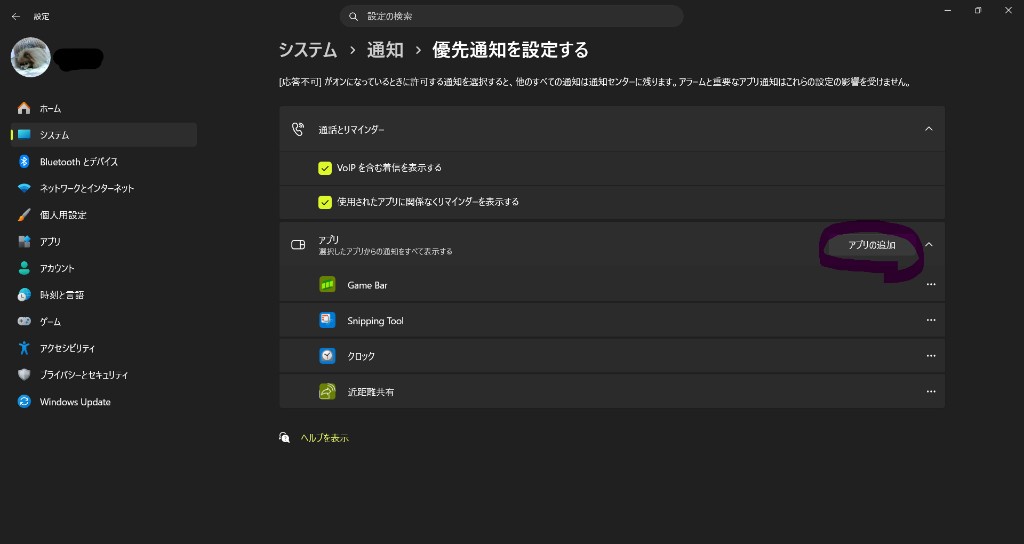
ホスト接続の失敗(ポート未開放など)だけ、asobby 側で「重要な通知」扱いになります。それ以外の通知は通常表示です。
Windows 10 の場合は、設定 → システム → 通知 → 集中モード で、ゲーム中・全画面アプリ中に自動でオンになるルールをオフにし、asobby の通知を許可してください。
ウイルス対策ソフトの警告について
Windows Defender で許可する
- 「ウイルスと脅威の防止」→「保護の履歴」を開き、asobby の検出項目を選びます。
- 「操作」→「デバイス上で許可する」を選びます。
- 再度 GitHub Releases から exe をダウンロードして実行します。
主な通知
トースト通知の文言は、トレイメニュー「言語 / Language」で選んだ表示言語(日本語 / English)に従います。Web ロビー (asobby.com) の言語切替とは別設定です。
- 募集失敗 — サーバーから接続確認が取れません。ポート転送・Autopunch・ファイアウォールを確認してください。
- ログインが必要 — 募集の自動投稿などを行う前に Discord ログインしてください。
- セッション期限切れ — Discord ログインの有効期限が切れたとき。再ログインを促します。
- Discord ログイン — 成功・タイムアウト・失敗時に通知します。
- カジュアル扱い — ランクマ募集でも、相手が未ログインまたはランク帯不一致だと戦績はカジュアルになります。
- 勝敗数 — 同一相手との連戦で、ホスト-クライアント形式 (例: 「勝敗数 2-1 (ホスト-クライアント)」) を通知します。
- 高 Ping 警告 — 接続中ゲストの Ping がしきい値以上のとき、ホスト PC にトースト通知します。
- リクエスト — ロビー閲覧者から Giuroll 使用依頼やカジュアルお誘いが届いたとき。ボタン付きトーストで承諾 / 拒否できます。
- 戦績同期 — 手動同期の開始・完了・失敗を通知します。
- リプレイ保存拒否 — 拒否の開始・解除を通知します。
- メモリ読取不可 — 天則が管理者権限で動いているなど、検出はできたが戦績取得に必要なメモリが読めないときに通知します。
- 更新あり — 新しい exe が公開されたとき。トレイからダウンロードできます。